win7hosts權限

當你在嘗試修改Windows系統中的Hosts文件時,如果遇到「存取被拒」或「沒有權限」的提示,這通常是因為該文件需要管理員權限才能進行更改。,本文详细介绍了在Windows7系统下修改hosts文件时遇到的权限问题及解决办法,包括覆盖方法、使用管理员权限的记事本修改、使用批处理脚本等三种有效解决策略。,hosts文件權限修改解決方案:管理員登錄並以管理員身份運行文件;修改文件權限,添加寫入權限;禁用windows系統保護;使用第...
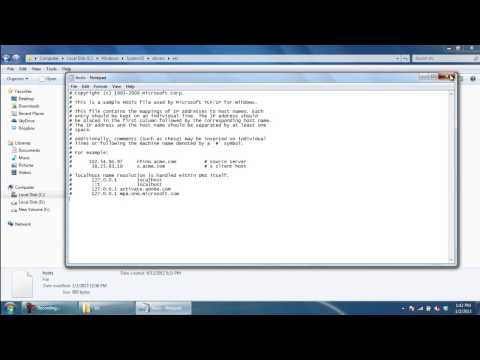
如何解決修改Hosts文件時出現的權限問題? - 問答

當你在嘗試修改Windows系統中的Hosts文件時,如果遇到「存取被拒」或「沒有權限」的提示,這通常是因為該文件需要管理員權限才能進行更改。

Win7修改保存Hosts提示没有管理员权限的解决办法

本文详细介绍了在Windows7系统下修改hosts文件时遇到的权限问题及解决办法,包括覆盖方法、使用管理员权限的记事本修改、使用批处理脚本等三种有效解决策略。

hosts文件沒有權限修改怎麼辦

hosts 文件權限修改解決方案:管理員登錄並以管理員身份運行文件;修改文件權限,添加寫入權限;禁用 windows 系統保護;使用第三方工具提升權限;聯繫系統管理員尋求協助。

[教學]Hosts修改無法完成的3個解決辦法

本文從3個方面來完成對Hosts的修改,一、透過PowerShell命令提示字元來修改;二、透過Windows檔案介面設定用戶寫入權限;三、透過第三方免安裝應用小程式來修改。

轻松掌握:Windows 7系统下修改hosts文件教程及注意事项

通过修改hosts文件,您可以轻松实现域名重定向、屏蔽广告或访问被屏蔽的网站等功能。 以下是一份详细的教程,帮助您在Windows 7系统下修改hosts文件,并提醒您在操作过程中需要注意的事项。

如何修改Windows7系統的Hosts獲取管理員權限_關於windows

簡單的說 Windows 7 系統中的Hosts是記錄一些域名相對應的IP,由於Windows7加強了系統權限,所以修改文件的時候會提示:“您沒有權限在此位置保存文件請與管理員聯系以獲得相應權限”的錯誤提示。

win7怎么修改hosts文件的权限-win7hosts文件的权限修改步骤

win7修改hosts文件权限的具体步骤如下:首先打开hosts文件所在位置,通常位于C:\Windows\System32\Drivers\etc。 接着右键点击hosts文件,选择属性选项。 在属性窗口中点击“用户或组”界面的确定按钮,进入hosts文件的权限项目界面。

HostsMan 3.2.73 - hosts安全管理員

HostsMan 3.2.73 - hosts安全管理員

hosts掌管電腦的名稱解析,不管是Windows或是linux都有這樣的一個檔案,Windows主機大多存在於【C:\Windows\System32\drivers\etc\hosts】,而這個檔案一般使用者也比較少去異動,但是若有常常在做一些網頁測試...